
ネイティブキャンプで「ログインできない」「講師に声が届かない」「映像が止まる」といったトラブルは、ほとんどがブラウザやアプリの設定と、つないでいる回線で解決できます。
私が受けていた2021年の秋ごろは、レッスン中に映像と音声が2〜3秒止まることがありました。2022年1月には、外部からの大規模な攻撃でサーバーが重くなり、1週間ほどレッスンを受けにくい時期もありました。その後はかなり安定しましたが、自分の側の設定や回線が原因でつながらないことは、今でも起こります。
この記事では、症状ごとに「まず何を試せばいいか」を、試す順番に並べました。それでも直らないときの問い合わせ先と、受けられなかった予約レッスンのコインを返してもらう方法も載せています。内容は2026年10月9日時点の公式サイト・公式FAQで確認しました。

レッスンの受け方そのものがわからないときは、先にこちらを読んでください。

まず最初に試したい5つのこと
症状にかかわらず、まずはこの5つを上から順に試してみてください。これだけで直ることがほとんどです。
※公式FAQ「レッスン中に音声や映像のトラブルが発生した場合の対処法(PC/ブラウザ版)」(2026年4月26日更新)、公式「レッスン環境チェック」
それでも直らないときは、ブラウザのキャッシュとCookieを消して、ログインし直してみてください。強制的に読み込み直す「ハードリロード」(Windowsは「Ctrl+Shift+R」、Macは「⌘+Shift+R」)も効くことがあります。最後はパソコンの再起動です。
レッスン中に止まったら「再接続」ボタン
パソコンでレッスン中に映像や音声がおかしくなったら、講師の映像の近くにある「再接続」ボタンを押します。1分以内につなぎ直されるので、レッスン画面は閉じずに待ちましょう。つなぎ直している途中で退室ボタンを押すと、再接続が止まってしまいます。
ログインできないとき
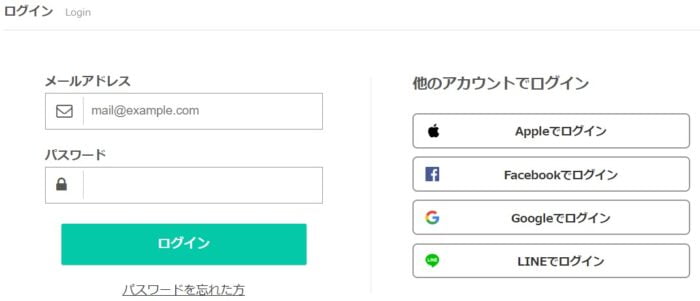
ログインできない原因で多いのは、入力のまちがいと、登録したときと違う方法でログインしていることです。
| 症状 | 対処 |
|---|---|
| パスワードが違うと出る | 半角で入れているか、大文字・小文字、Caps Lockを確かめる |
| ログインしたら別のアカウントになった | メール・Apple・Google・Facebook・LINEのうち、登録したときと同じ方法でログインし直す |
| 何度やってもログインできない | 失敗が続くと一時的にロックされる。10〜30分ほど待ってから試す |
| パスワードを忘れた | ログイン画面の「パスワードをお忘れの方」から、登録メールに届くリンクで再設定する |
| 再設定メールが届かない | 迷惑メールフォルダを見る。「@nativecamp.net」からのメールを受け取れるようにする |
| 登録したメールアドレスを忘れた | サポートに問い合わせる。本人確認のため、電話番号・生年月日・登録日・ニックネームなどを聞かれる |
※公式FAQ「ログインできない場合はどうすればいいですか?」(2026年5月1日更新)
新しいパスワードは、8〜16文字の半角で、数字・記号・小文字・大文字をそれぞれ1文字以上入れる必要があります。
ログインはできるのにレッスンが受けられない
カードの決済に失敗していると、ログインはできてもレッスンが受けられなくなります。カードが使える状態に戻るか、別のカードを登録すれば決済が行われ、レッスンを再開できます。カードの変更方法は料金の記事にまとめています。
映像・音声がつながらないとき
講師に声が届かない・マイクが使えない
- ✓マイクやヘッドセットがきちんと挿さっているか、ブラウザでマイクが「許可」になっているかを確かめる
- ✓使うマイクが正しく選ばれているか見る。Webカメラに付いているマイクなど、別の機器が選ばれていることがある
- ✓ブラウザを開いたあとにヘッドセットを抜き差しすると、認識されなくなることがある。ブラウザを閉じて開き直し、だめならパソコンを再起動する
Bluetoothのワイヤレスイヤホンを使っている場合は、パソコンやスマホとの接続が切れていないか、マイクが本体側に切り替わっていないかも見てみてください。うまくいかないときは、一度有線のイヤホンに替えると、原因がイヤホンなのかどうかを切り分けられます。
自分の顔が映らない・カメラが使えない
- ✓ブラウザでカメラが「許可」になっているか、使うカメラが正しく選ばれているかを確かめる
- ✓ZoomやTeamsなどがカメラを使っていたら終了する
- ✓Windowsならデバイスマネージャーから、カメラのドライバーを更新する
どうしても映らないときは、カメラなしでもレッスンは受けられます。開始するときに「ボイスでレッスン開始する」を選べば、音声だけで進められます。
講師の声が聞こえない
パソコンの音量がミュートや小さすぎになっていないか、ブラウザとパソコンの両方で正しいスピーカーが選ばれているかを確かめます。古いドライバーが原因のこともあるので、直らなければ音声のドライバーも更新してみてください。
途中で途切れる・映像がカクカクする

※公式「通信トラブル対処方法」(2026年10月9日確認)
会社や学校のネットだとつながらない
会社・学校・マンションの共用ネットなど、セキュリティが強いネットワークでは、レッスンの通信が止められていることがあります。次の順に試してみてください。
- 1自宅のWi-Fiや、スマホのテザリングなど別の回線でつないでみる
- 2スマホや別のパソコンではつながるなら、使っているパソコンのセキュリティソフトを疑う。nativecamp.netを許可リストに入れる
- 3会社や学校のネットを使いたいなら、ネットワークの管理者に通信の許可をお願いする
※公式FAQ「レッスンを開始できない・途中で途切れるのはなぜですか?」(2026年3月4日更新)。管理者向けに、必要な通信設定の資料も用意されています。
Wi-Fiがない場所で「Wi-Fiに接続されていません」と出る
アプリで音声が再生できず「Wi-Fiに接続されていません」と出るのは、「Wi-Fiのみ再生」の設定がオンになっているからです。「マイページ」→「その他設定」→「音声ストリーミング再生」で「Wi-Fiのみ」をオフにすると、4Gや5Gのモバイル通信でも再生できます。そのぶんデータ量を使うので、気になる人は映像をオフにして受けましょう。
今すぐレッスン・予約ができないとき
今すぐレッスンが受けられない
- !受けられるのは青ランプ(待機中)の講師だけ。「取り込み中」は、ほかの会員とレッスン中か休憩中
- !カランメソッドや一部の講師・教材は、予約しないと受けられない
- !「予約できませんでした」と出たら、その講師がちょうど受けられない状態になったということ。別の講師を選ぶ
予約ができない
| 考えられる原因 | 確かめること |
|---|---|
| メンテナンス中 | 毎週月曜の深夜2時〜朝6時は、予約もキャンセルもできない |
| 時間が近すぎる・遠すぎる | 予約できるのは開始の7日前から5分前まで |
| コインが足りない | 講師ごとに必要なコインの数が違う。残りのコインを確かめる |
| 同じ講師の上限 | 同じ講師は1日4レッスンまで |
| 決済に失敗している | カード決済が通っていないと、レッスンやオプションが使えない |
※公式「予約レッスンのルール」ほか(2026年10月9日確認)
予約レッスンの「入室」ボタンが押せない
入室ボタンが押せるのは、レッスン開始の10分前からです。時間になっても反応しないときは、ページの再読み込み、アプリの完全終了と再起動、キャッシュとCookieの削除、別のブラウザや端末での入室を順に試します。
開始から5分を過ぎても入室しないと、自動でキャンセルになり、コインも戻りません。予約レッスンの前は、少し早めにログインして準備しておきましょう。
大きな障害やメンテナンスのとき
ネイティブキャンプ全体で障害が起きているときは、自分の側でいくら設定を見直しても直りません。公式サイトのお知らせに、障害の情報がすぐ出るので、まずそちらを確かめてください。2022年1月の大規模な攻撃のときも、公式サイトにすぐくわしいお知らせが出ていました。
定期メンテナンスは毎週月曜の深夜2時〜朝6時です。この時間は予約やキャンセルができません。
受けられなかった予約レッスンのコインは戻る?
停電や回線トラブルなど講師側の原因でレッスンが5分以上短くなった場合は、予約に使ったコインが戻ります。通信トラブルで予約レッスンを受けられなかったときは、予約レッスン保証制度の対象になることもあるので、レッスンのあとにお問い合わせフォームから申請してください。
反対に、自分の遅刻や欠席、20分以上レッスンを受けられた場合などは対象外です。講師側に問題があったかどうかは、同じ時間帯のほかのレッスンの状況などから判断されます。
※公式FAQ「コイン返還ポリシーを教えてください」(2026年4月29日更新)
予約に使うコインのくわしい仕組みは、こちらの記事にまとめています。

アプリの調子が悪いとき
アプリが固まる、ボタンが反応しないといったときは、まずアプリを最新版に更新します。
- ✓iPhone・iPad:App Storeで「ネイティブキャンプ」を検索し、「アップデート」をタップ
- ✓Android:Google Playの右上のアイコン →「アプリとデバイスの管理」→ Native Campの「更新」
更新しても直らない不具合は、運営に報告できます。そのときは、起きた日時、端末名とOSのバージョン(例:iPhone 15・iOS 17.4)、アプリのバージョンを伝えると調べてもらいやすくなります。レッスン中の不具合なら、レッスンIDと講師名、画面のスクリーンショットも添えましょう。
それでも直らないときの問い合わせ先
アカウントがある人は、ログインしてから問い合わせると本人確認がスムーズです。返事が来ないときは、「@nativecamp.net」からのメールを受け取れる設定になっているか確かめてください。なお、AIチャットの会話はページを移動すると消えるので、残したい回答はスクリーンショットを撮っておきましょう。
よくある質問
Q. 電話で問い合わせることはできますか?
A. 電話の窓口は案内されていません。公式サイトのお問い合わせ(AIチャットとフォーム)から連絡します。対応は毎日9時〜21時です。
Q. スマホのデータ通信でもレッスンを受けられますか?
A. 受けられます。ただし映像を使うとデータ量が多くなり、回線によっては不安定になります。映像をオフにして音声だけで受けると、データ量も抑えられて安定しやすくなります。
Q. ヘッドセットやイヤホンは買わないといけませんか?
A. マイクとカメラが付いたパソコンや、スマホ・タブレットなら、何も買わなくても受けられます。マイクだけは必須です。周りの音を拾いにくく、自分の声も聞き取ってもらいやすくなるので、マイク付きのイヤホンがあると便利です。
Q. 回線トラブルで予約レッスンがほとんど受けられませんでした。
A. 講師側の原因でレッスンが5分以上短くなったときは、コインが戻ります。レッスンのあとにお問い合わせから、レッスンの日時と状況を伝えて申請してください。
まとめ:困ったら「再読み込み・許可・別の回線」
これからネイティブキャンプを始める人は、無料トライアルの最初の日にレッスン環境チェックを済ませておくと、本番であわてずに済みます。パソコンまわりのトラブル全般は、オンライン英会話の通信トラブルの対処法も参考にしてください。

ネイティブキャンプ |


- ①予約不要でレッスンが受けられる
24時間365日、予約なしでレッスンを受けることができるのは、最大の特徴の一つです。このシステムは、忙しい方や急な空き時間を有効活用したい方にとって非常に便利です。待ち時間なしでレッスンをスタートできるため、学習の機会を最大限に生かすことができます。 - ②豊富なレッスン内容と教材
日常英会話やビジネス英語、試験対策など、目的に合わせたレッスンが幅広く提供されています。初心者から上級者まで対応できる様々なレベルの教材も揃っており、自分の英語レベルや学習の目的に合わせて選択することができます。これにより、効果的に英語力を向上させることができます。 - ③無制限レッスンプラン
毎日複数回のレッスンを受けても、追加料金はかかりません。さらに、たくさんのレッスンを受講することで、さまざまな講師との会話を通じて、実践的な英語力を効率的に養うことができます。
【プラン・料金】※税込み
| ライトプラン (8回/月) | 5,450円/月 |
| プレミアムプラン(一押し) (回数無制限) | 7,480円/月 |
| ネイティブ講師レッスン ※プレミアムプラン加入必要 | 9,800円/月 |
| カラン受け放題オプション ※通常1回100コイン(200円)必要。カランは一日2回受けるのが効率的と言われています。 | 4,900円/月 |
| ファミリープラン (回数無制限) | 1,980円/月 |
| 年間割引オプション ※プレミアムプランの7,480円/月が6,480円/月へ値下げ。 ※12カ月以内の解約は、利用期間×1,000円発生。12カ月以降は解約料なし。 | 1,0000円/月割引 |
【教材】14,000以上
キッズや初心者、旅行、デイリーニュース、ビジネス、英検®、TOEIC®など幅広いジャンルをカバー
【講師】12,000人以上、国数:140カ国以上
【体験レッスン】 7日間 受け放題無料。無料体験レッスンを受けてみる
【レッスン時間】 24時間365日受講可能
・ネイティブキャンプの気になる口コミ・評判をチェックする
fa-check-circle-oお得情報:新規登録で5,000円分のコインをプレゼント中


合わせて読みたいネイティブキャンプの記事
ネイティブキャンプの関連記事:
① 始める前に読みたい記事


② レッスンを使いこなす記事


③ オプション・コインと困ったとき


