この記事の目次
『英会話完全ガイド2024年版』でオンライン英会話の比較・評価を担当し、公式ランキング記事を寄稿しました。紙面に載せきれなかったデータや独自分析を、本サイトで公開しています。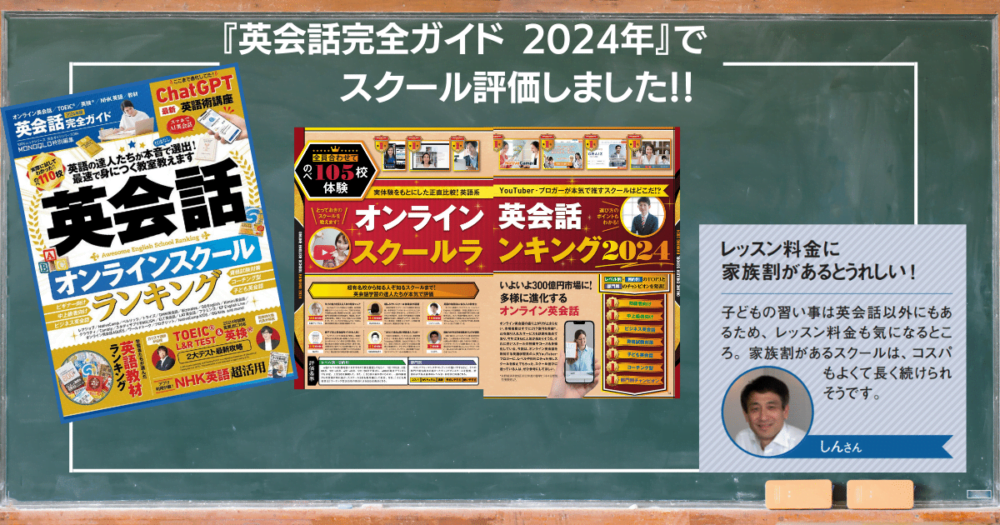 |
CDからiPhoneに取り込む方法と用意するもの
取り込み方法
CDからiPhoneに取り込む方法は簡単な3ステップ!!

- iTunesをパソコンにダウンロードする
- パソコンにCDを取り込む
- 音声を、iPhoneに転送する
用意するもの
- Windowsパソコン( PC) (CD/DVDドライブ付き)
- iPhone
- ライトニングケーブル(iPhoneと接続するケーブル)
- iTunes (後ほどダウンロードします)
CDドライブが付いていないPCの場合
2,500円ほどで外付けのDVD/CDドライブが購入できます。
USBポートに接続するだけですので、簡単に接続できます。
| PCが古くなった場合、オンライン英会話にオススメなPCを確認する |

一応、私が実施した機種やバージョンを記載しておきます。
参考情報:
- 実施日:2023年3月
- Windows OS : Windows 10 Home (ビルド:19042.928)
- iTunesバージョン: 12.12.7.1
- iPhone機種:iPhone 11
- iOS:iOS 16.2

AppleからiTunesをダウンロードする
- 手順1:「入手」ボタンを押下します。
AppleのサイトからiTunesをダウンロードします。
iTunes を「ダウンロード 」する。
「iTunes」のダウンロードページが表示されます。
- 手順2:「Get it from Microsoft」 ボタンを押下します。

- 手順3:「インストール」ボタンを押します。

もし、「サインアップする」画面が表示された場合、Windowsにログインしているメートルアドレスを入力してください。

- 手順4:「Microsoft Storeを開く」を押下する。

- 手順5:「開く」をクリックします。

ダウンロードが始まります。1分から数分待ってください。(インターネット環境による)

- 手順6:「開く」をクリックします。

- 手順7:「iTunesソフトウエア使用許可契約画面」で、使用許可契約に問題無ければ、「同意する」をクリックする。

これで「iTunes」が立ち上がりました。

ようこそ「ライブラリの情報をAppleに送信して、アーティストのイメージ、アルバムカバー、その他の関連情報をライブラリに表示することを同意しますか?」を求められます。
問題なければ「同意します」をクリックします。
- 手順8下記は、ライブラリー(CD/DVDから取り込んだリスト)が表示されています。

※私はすでにCD/DVDをダウンロードしているのでアルバムが表示されています。
iTunesに英語教材のCDを取り込む
iTunesに英語教材CD/DVDの音源を取り込んでみましょう。
- 手順1:パソコンにCD/DVDを入れる。

CDドライブが無い、古くてほこりが付いていてエラーになる場合には、外付けのCDドライブ(USB接続)を購入も手かもしれません。2,500円前後で購入できます。
- 手順2:CD/DVDが読み込まれると「CD”〇〇”をiTuresライブラリに取り込みますか?」が表示されたら、「はい」をクリックします。

- 手順3:取り込みが始まると、読み込み中のステータス表示が現れますので、数分待ちます。
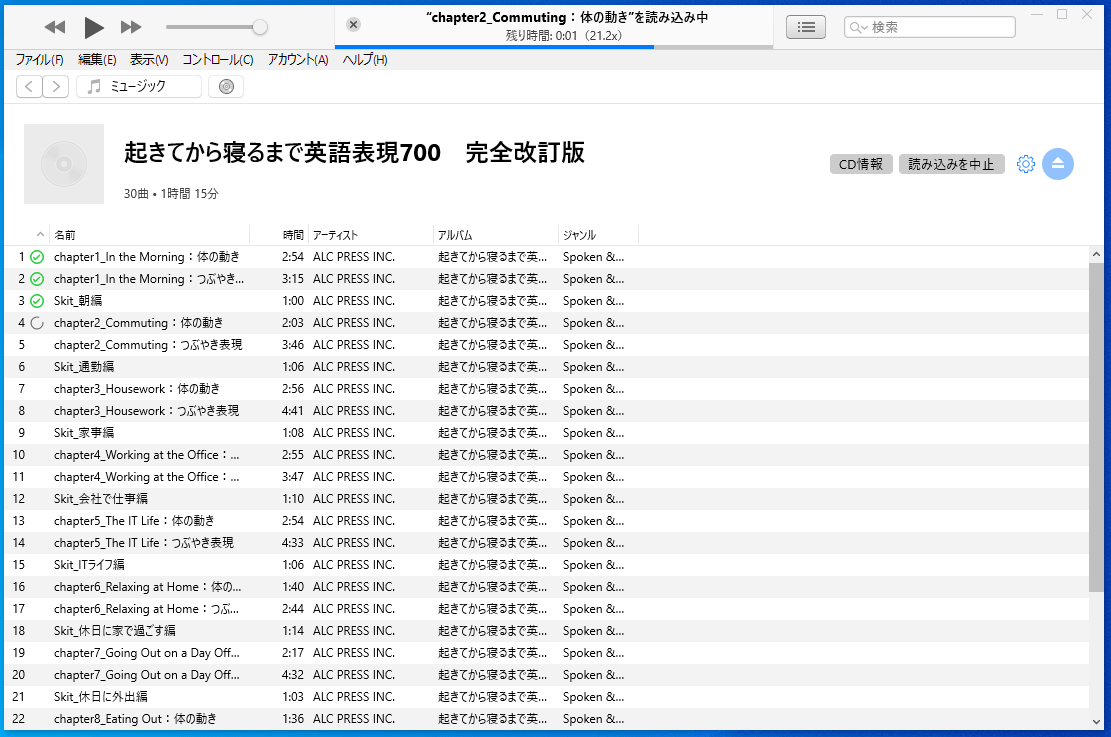
- 手順4:取り込みが完了すると「ピロリン」と音が鳴ります。
これで、あなたのパソコンに英語教材のCD/DVDの音声が無事に取り込まれました。

- 手順5:ライブラリーに取り込まれた後の、アルバム表示。

パソコン(iTunes)にiPhoneを接続する
あなたの「パソコン」と「iPhone」を「ライトニングケーブル」で接続します。

- 手順1:iPhoneに下のメッセージが表示されたら、「信頼」をクリックします。
設定とデータはワイヤレスまたはケーブルで接続されているときにこのコンピュータからアクセスできるようになります。」

- 手順2:次に「このコンピュータを信頼するには、デバイスのパスコードを入力」と表示されるので、iPhoneのログインパスワードを入力してください。

iPhoneのバックアップが始まる
iPhoneとTunesの接続が完了すると「スマホアイコン」が表示されます。

同時に、あなたのiPhoneの「バックアップ」を自動的に取ってくれます。※設定による。
iPhoneの保存ファイルサイズによりますが、数分から数十分待ってください。

バックアップが完了すると、最新のバックアップに日時が表示されます。

もし、「自動バックアップ」が動いてなければ、この機会なので「今すぐバックアップ」をクリックしてバックアップを取っておくと良いでしょう。
基本的に写真やLINEの履歴も戻せます。
iTunesからiPhoneに英語教材音源を転送する
iTunesからiPhoneにCD音源を転送する準備が整いました。
iPhoneに転送してみましょう。
- iTunesのiPhone選択画面の「ミュージック」をクリックします。

- ※上記画面でない場合、「スマホ」ボタンを押下します。

- ダウンロードしたい「アルバム」を選択します。

- 問題無ければ、「適用」ボタンを押下します。
iPhoneへのダウンロードが始まります。数分待ちましょう。

さっそくiPhoneで聞いてみよう
- iPhoneの画面から「ミュージック」を実行します。

- 「ミュージック」アプリに、あなたがダウンロードしたファイルが表示されているはずです。

iPhoneに音声を転送する応用編
PCに音声ファイルを保存して、iPhoneで聴く応用編です。これはiPhoneだけでなくAndroidでも同じですので参考にしてみてください。
- 学校や地域の行事などでもらったCDを、取り込む。
- オンライン英会話で録音したレッスンの音声を、取り込む。
- もちろん、あなたの持っている音楽CDも、取り込む。

まとめ
あなた(参考書マニア)の部屋に眠っている英語教材をもう一度復活させて、もう一度、やりたかった英語教材を復活さたり、若いころの思い出に浸ってみるのはどうでしょう
CDドライブが付いていないPCの場合
2,500円ほどで外付けのDVD/CDドライブが購入できます。
USBポートに接続するだけですので、簡単に接続できます。